Claude Codeスキルの使い方ガイド|インストールから実践活用まで5ステップで解説【2026年版】
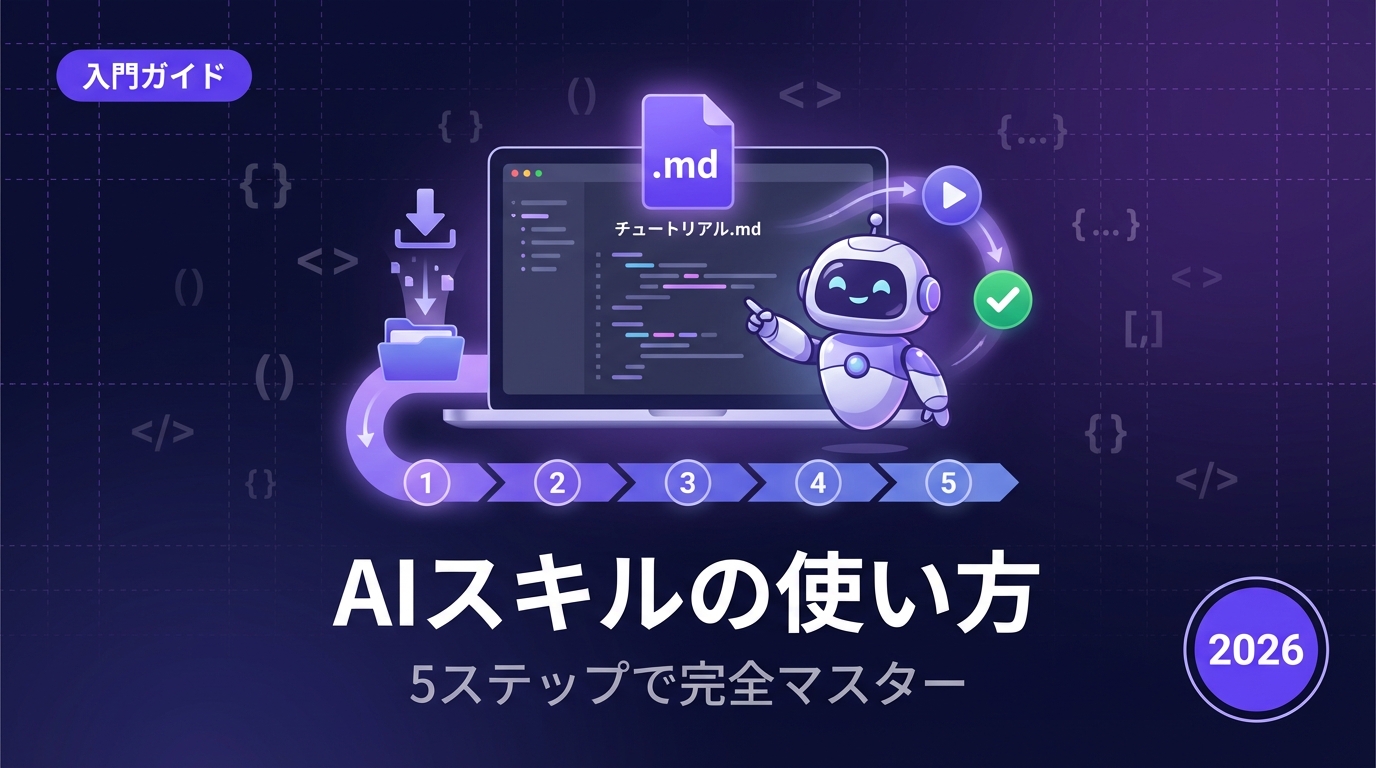
AIエージェントスキルを使えば、プログラミング知識がなくても高度なAI活用が可能です。
この記事では、Agent Skillsで公開しているAIスキルのダウンロードから実践活用まで、初心者でも迷わない5ステップを図解付きで解説します。
AIエージェントスキルとは?
AIエージェントスキルとは、AIツール(Claude Code、Cursor、Windsurf等)に読み込ませる専門的な指示書ファイルのことです。
通常、AIに専門的なタスクをさせるには、詳細なプロンプトを毎回書く必要があります。スキルファイルを使えば、あらかじめ専門知識が詰まった指示書をAIに渡すだけで、プロレベルのアウトプットを得られます。
たとえば、SEO記事を書きたい場合を考えてみましょう。
| 方法 | やること | 品質 |
|---|---|---|
| 素のAIに依頼 | 「SEO記事を書いて」と指示 | 一般的な内容になりがち |
| スキルを使う | スキルを読み込み→「〇〇の記事を書いて」 | 競合分析・E-E-A-T・構造化データまで自動対応 |
スキルには「SEOの専門知識」「競合分析の手法」「記事構成のテンプレート」など、専門家のノウハウが体系化されています。だから、誰でもプロ品質のアウトプットを得られるのです。
どんなスキルがあるの?
Agent Skillsでは、以下のようなカテゴリーのスキルが無料で公開されています。
- マーケティング: SEO分析、SNS運用、広告コピー作成、LINE運用
- 開発: コードレビュー、テスト生成、API設計、データベース設計
- ビジネス: 競合分析、市場調査、レポート作成、CRM自動化
- デザイン: LP設計、UIコンポーネント作成、画像生成
現在50以上のスキルが公開されており、すべて無料でダウンロードできます。
スキルを使う前の準備
スキルを使うために必要なものは2つだけです。
必要なもの
1. AIツール(いずれか1つ)
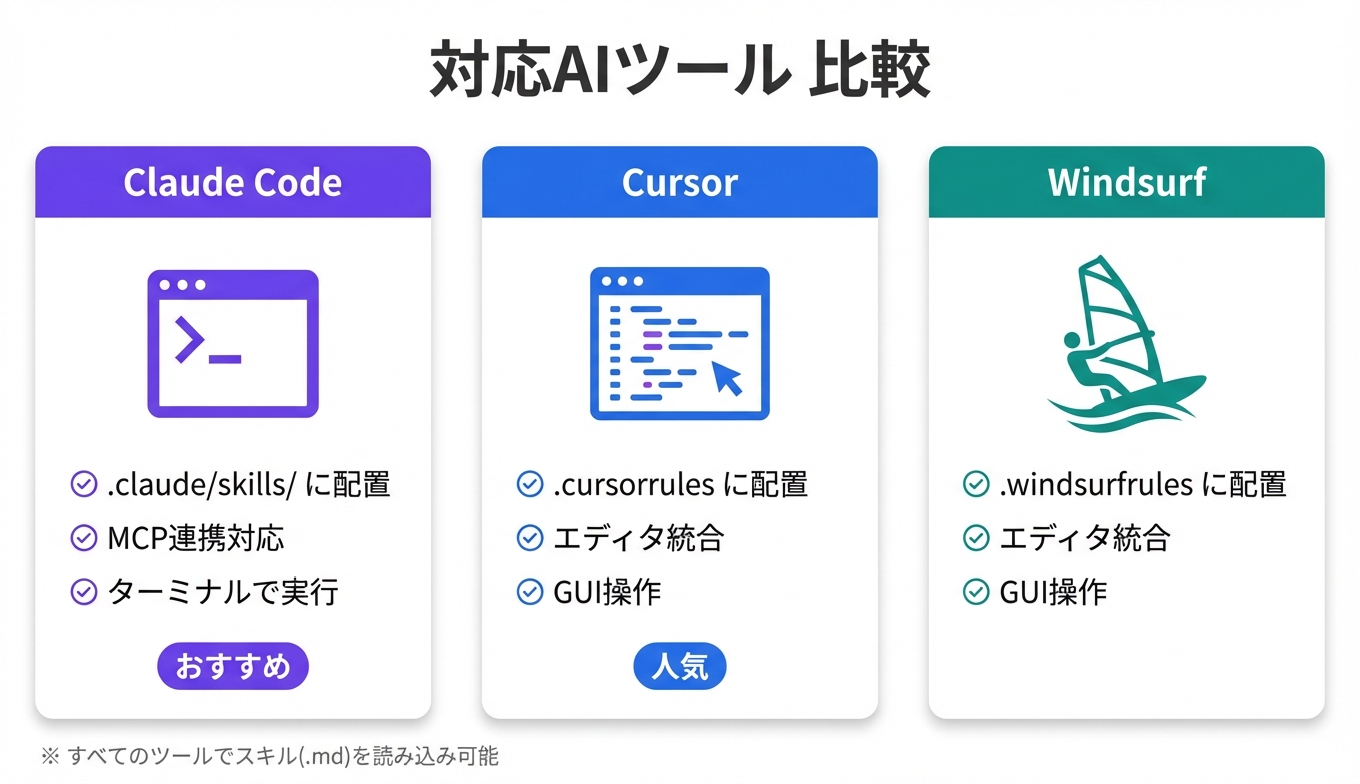
最もおすすめはClaude Codeです。ターミナルベースで動作し、MCP(Model Context Protocol)連携にも対応しているため、スキルの機能を最大限活用できます。
2. スキルファイル(.md)
Agent Skillsから無料でダウンロードできます。アカウント登録すればすぐにダウンロード可能です。
事前確認チェックリスト
- ○ Claude Code / Cursor / Windsurf がインストール済み
- ○ Agent Skillsのアカウントを作成済み(無料登録)
- ○ スキルを配置するフォルダの場所を把握している
準備ができたら、次のステップに進みましょう。
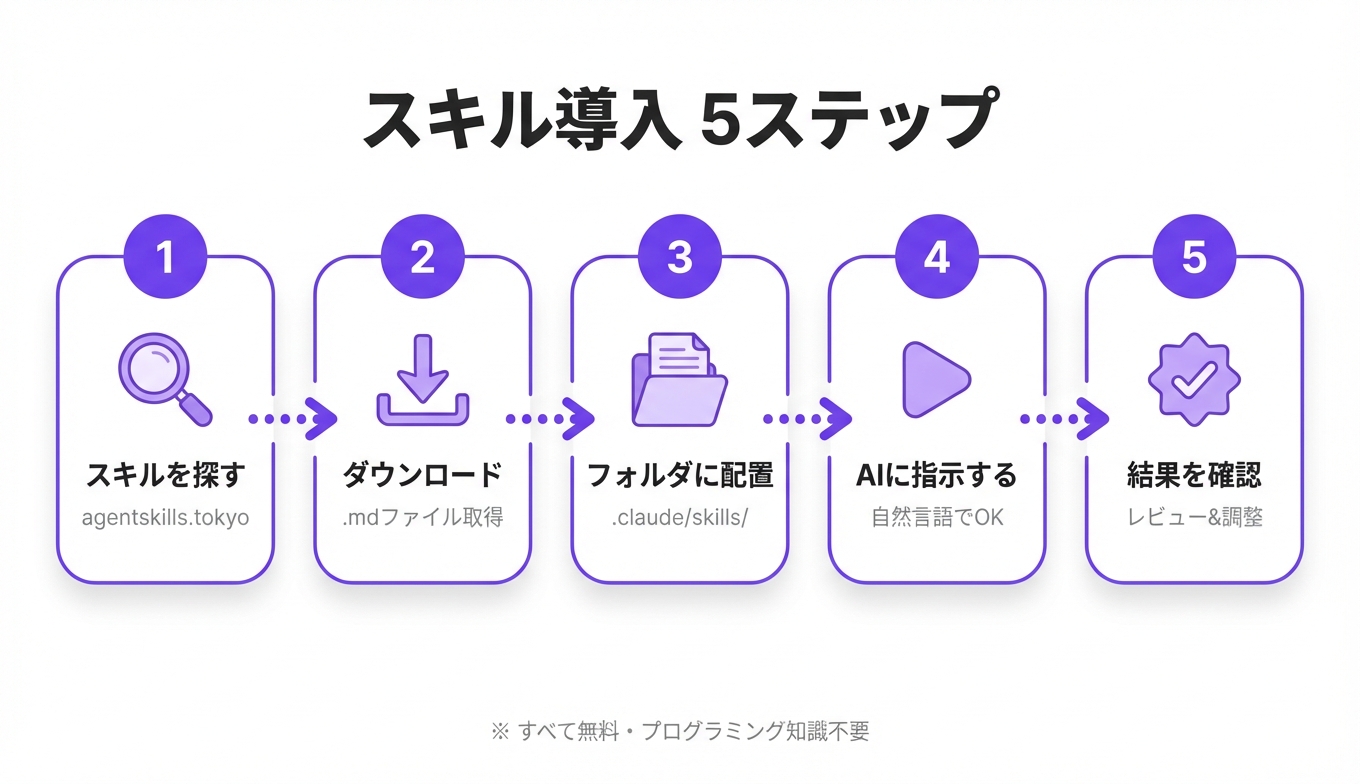
スキルの使い方を5ステップで解説
ステップ1: agentskills.tokyoでスキルを探す
Agent Skillsにアクセスし、目的に合ったスキルを探します。
スキルの探し方:
- カテゴリーで絞り込む: マーケティング、開発、ビジネスなどのカテゴリーで絞り込みできます
- キーワード検索: 「SEO」「LINE」「広告」などのキーワードで検索できます
- 人気順で見る: ダウンロード数の多い人気スキルから選ぶのもおすすめです
初めての方には、以下のスキルがおすすめです。
| 目的 | おすすめスキル |
|---|---|
| SEO記事を書きたい | SEO記事ライター Pro |
| SNS投稿を効率化したい | X(Twitter)運用マネージャー |
| 競合を調べたい | 競合分析リサーチャー |
| GA4レポートを自動化したい | GA4レポートビルダー |
ステップ2: スキルファイルをダウンロード
スキルの詳細ページで「ダウンロード」ボタンをクリックすると、.md(Markdown)ファイルがダウンロードされます。
このファイルには、AIへの指示内容がすべて含まれています。テキストエディタで開いて中身を確認することもできます。
ステップ3: AIツールに読み込ませる
ダウンロードしたスキルファイルを、AIツールの所定フォルダに配置します。
Claude Codeの場合:
プロジェクトのルートフォルダに .claude/skills/ ディレクトリを作成し、そこにスキルファイルを配置します。
your-project/
├── .claude/
│   └── skills/
│       ├── seo-article-writer-pro.md    ← ここに配置
│       └── ga4-report-builder.md        ← 複数スキルもOK
├── src/
└── ...
Cursorの場合:
プロジェクトのルートに .cursorrules ファイルとして配置するか、Settings → Rules にスキルの内容をペーストします。
Windsurfの場合:
プロジェクトのルートに .windsurfrules ファイルとして配置します。
ステップ4: AIに指示する
スキルを配置したら、あとは自然言語で指示するだけです。
Claude Codeの場合、ターミナルで以下のように指示します。
> 先月のSEOパフォーマンスレポートを作って> "AIエージェント 使い方" で検索上位を狙う記事を書いて> 競合3社を分析してSWOT分析を出してスキルが読み込まれていれば、AIがスキルに定義された専門的な手順に従ってタスクを実行します。
ポイント: 指示は具体的であるほど良い結果が得られます。「記事を書いて」よりも「"Claude Code 使い方"のキーワードで、初心者向けのHow-to記事を3,000字で書いて」のように、キーワード・ターゲット・文字数を明示しましょう。
ステップ5: 結果を確認・調整する
AIが出力した結果を確認し、必要に応じて調整します。
確認ポイント:
- 事実の正確性: 数値やリンクが正しいか
- トーン&マナー: 自社のブランドに合っているか
- 抜け漏れ: 必要な情報が含まれているか
AIの出力はあくまで下書きです。必ず人間の目でレビューし、必要な修正を加えてから公開・提出しましょう。
対応AIツール別の設定方法
Claude Code
Claude Codeはターミナルベースのツールで、スキルとの相性が最も良いです。
設定手順:
- プロジェクトルートに
.claude/skills/フォルダを作成 - スキル
.mdファイルを配置 - Claude Codeを起動(
claudeコマンド) - 自動的にスキルが読み込まれる
MCP連携を使う場合:
一部のスキル(SEO記事ライター Pro、競合分析リサーチャー等)はMCPサーバーとの連携を前提としています。MCP対応スキルを使う場合は、.claude/settings.json にMCPサーバーの設定を追加します。
{
  "mcpServers": {
    "brave-search": {
      "command": "npx",
      "args": ["-y", "@anthropic/mcp-brave-search"],
      "env": { "BRAVE_API_KEY": "your-key" }
    }
  }
}
Cursor
CursorはVS Codeベースのエディタで、GUI操作が好みの方におすすめです。
設定手順:
- プロジェクトルートに
.cursorrulesファイルを作成 - スキルの内容をコピー&ペースト
- Cursorの AI チャットで指示
注意点: .cursorrules は1ファイルなので、複数スキルを使う場合は内容を結合する必要があります。
Windsurf
WindsurfもVS Codeベースのエディタです。
設定手順:
- プロジェクトルートに
.windsurfrulesファイルを作成 - スキルの内容をコピー&ペースト
- WindsurfのAIチャットで指示
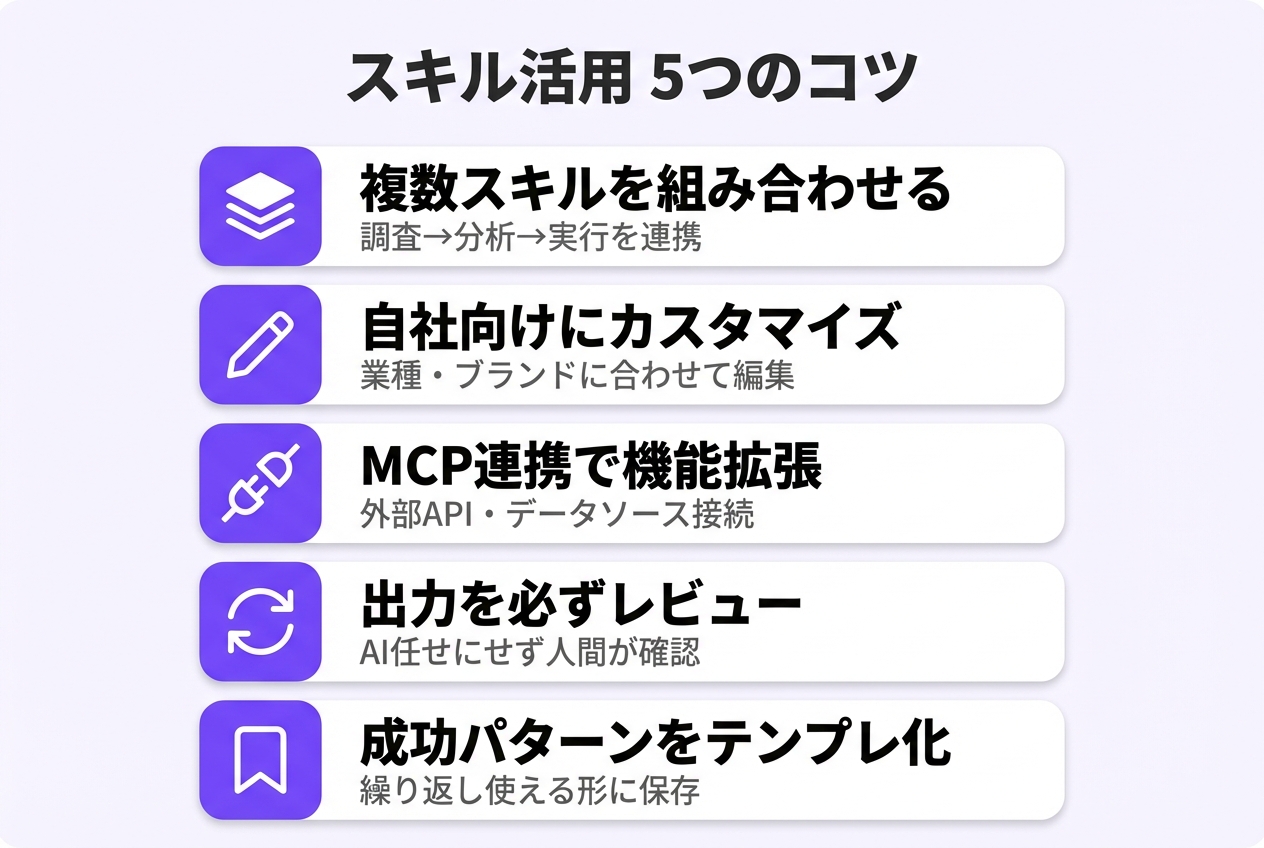
スキル活用を最大化する5つのコツ
コツ1: 複数スキルを組み合わせる
1つのスキルだけでなく、複数スキルを連携させるとワークフロー全体を自動化できます。
おすすめの組み合わせ例:
- SEO記事制作フロー: 競合分析リサーチャー → SEO記事ライター Pro → メタタグジェネレーター
- SNS運用フロー: X運用マネージャー → SNSクロスポスト最適化
- リード育成フロー: LP CVR改善アナリスト → メール配信シナリオ設計 → HubSpot自動化ビルダー
コツ2: 自社向けにカスタマイズする
スキルはMarkdownファイルなので、テキストエディタで自由に編集できます。
- 自社の業種名を追加する
- ブランドガイドライン(トーン、NG表現等)を追記する
- よく使う設定値(APIキー、URL等)をデフォルトとして埋め込む
コツ3: MCP連携で機能を拡張する
MCP(Model Context Protocol)対応のスキルは、外部データソースと連携してより高精度な出力を得られます。
- Brave Search MCP: リアルタイムのWeb情報を取得
- Filesystem MCP: ローカルファイルの読み書き
- Fetch MCP: 外部URLのコンテンツ取得
コツ4: 出力を必ずレビューする
AIの出力をそのまま公開するのは避けましょう。
- 事実の正確性を確認する(特に数値やリンク)
- 自社のトーン&マナーに合っているか確認する
- 著作権に問題がないか確認する
コツ5: 成功パターンをテンプレ化する
うまくいった指示(プロンプト)は、テンプレートとして保存しておきましょう。
# 毎週のSEOレポート生成テンプレート
以下の条件でSEOレポートを作成してください:
- 対象期間: 直近7日間
- 比較期間: 前週
- 重点KW: [キーワード1], [キーワード2]
- 出力形式: Markdown
このように定型化することで、チーム内で品質を統一できます。
よくあるトラブルと対処法
スキルが読み込まれない
原因: ファイルの配置場所が間違っている可能性があります。
対処法:
- Claude Codeの場合:
.claude/skills/フォルダにあるか確認 - ファイル拡張子が
.mdになっているか確認 - Claude Codeを再起動してみる
期待した出力にならない
原因: 指示が曖昧な可能性があります。
対処法:
- より具体的に指示する(キーワード、ターゲット、文字数、出力形式を明示)
- スキルファイルの中身を読んで、対応している機能を確認する
- 「このスキルでできることを教えて」とAIに聞いてみる
MCP連携がうまくいかない
原因: MCPサーバーの設定が不足している可能性があります。
対処法:
.claude/settings.jsonにMCPサーバー設定があるか確認- APIキーが正しく設定されているか確認
npxで対象パッケージがインストールできるかテスト
よくある質問(FAQ)
Q1. スキルは本当に無料ですか?
はい、Agent Skillsで公開されているスキルはすべて無料です。ダウンロードに費用はかかりません。ただし、AIツール自体の利用料(Claude Codeのサブスクリプション等)は別途必要です。
Q2. プログラミング経験がなくても使えますか?
はい、プログラミング知識は不要です。スキルの利用は自然言語(日本語)での指示だけで完結します。API連携機能を使う場合のみ、APIキーの設定が必要ですが、手順はスキルファイル内に記載されています。
Q3. スキルを自分で作ることはできますか?
はい、スキルはMarkdownファイルなので誰でも作成可能です。既存スキルを参考にして、自社業務に特化したオリジナルスキルを作ることもできます。作成したスキルはAgent Skillsに投稿して公開することも可能です。
Q4. 1つのプロジェクトに複数スキルを入れても大丈夫?
はい、Claude Codeの場合は .claude/skills/ に複数ファイルを配置できます。AIが文脈に応じて適切なスキルを参照してくれます。
Q5. スキルの更新はどうすればいい?
Agent Skillsで更新版が公開されたら、新しいファイルをダウンロードして差し替えるだけです。スキルの詳細ページで更新日を確認できます。
まとめ
AIエージェントスキルの使い方を5ステップで解説しました。
- スキルを探す — agentskills.tokyoで目的に合ったスキルを見つける
- ダウンロード — 無料で.mdファイルを取得
- フォルダに配置 — Claude Codeなら
.claude/skills/に置くだけ - AIに指示 — 自然言語で具体的に指示する
- 結果を確認 — レビューして必要な調整を加える
スキルを使えば、SEO記事の執筆、SNS運用、競合分析、レポート作成など、専門的なタスクを誰でもプロレベルで実行できます。
まずは1つ、気になるスキルをダウンロードして試してみてください。